
「NAMANEカードはどうやって作る?」「仁川空港で作ってから観光に出かけたい」と考えている方へ。
NAMANEカードは、好きな写真でデザインを作り、韓国の専用キオスクで印刷・発行できるプリペイドカードです。日本にいる間に写真を選び、デザインを準備しておくと、現地での操作がスムーズになります。
韓国在住の筆者も、仁川空港第2ターミナルで娘へのプレゼント用に作りました。この記事では、そのときに撮影した写真を使って、発行までの流れを紹介します。
WOWPASSと迷う方はこちら→NAMANEカードとWOWPASSの違いは?料金・チャージ・選び方を比較
最初に押さえたい3つのポイント
- 通常のカスタムカードは、公式マニュアルで1枚7,000ウォンと案内されています。
- カードの購入代金と、買い物・交通に使うチャージ金は別です。
- 過去の写真と現在の画面・設置場所は異なる場合があります。訪問前に公式のキオスク一覧を確認しましょう。
料金・操作は2026年10月2日に確認できた公式掲載情報を反映。体験写真は過去の発行時のもので、2026年の現地再訪レポートではありません。限定商品などは購入画面の価格をご確認ください。
NAMANEカードを作る前に準備するもの
現地の発券機の前で写真を探し始めるより、出発前に使いたい写真を1枚決めておくと操作しやすくなります。
| 準備するもの | 確認すること |
|---|---|
| スマートフォン | 画像の選択やQRコードの表示に使います。充電残量も確認しましょう。 |
| カードに使う写真 | 自分で撮影した写真など、利用できる画像を用意します。 |
| 通信環境 | デザインページやアプリを開くため、Wi-Fi・eSIM・海外ローミングなどを準備します。 |
| カード代の支払い手段 | 通常のカスタムカードは7,000ウォン。現金払いはお釣りが出ないため、ちょうどの金額を用意します。 |
| 利用するキオスクの情報 | ターミナル、店舗、階数、営業時間、希望するカード形式への対応を確認します。 |
アプリで準備する方法と、キオスクのQRコードから作る方法がある
筆者はNAMANEアプリでデザインを作り、表示されたQRコードをキオスクに読み取らせました。
現在の公式マニュアルには、キオスク画面のQRコードをスマートフォンで読み取り、開いたウェブページでデザインする方法も掲載されています。発行前のアプリ会員登録だけが唯一の方法ではありません。
事前に準備したい方は、NAMANE公式サイトのアプリ案内、または公式カードデザインページを確認してください。
写真は印刷範囲を確認して選ぶ
スマートフォンの画面ではきれいに見えていても、カードの形に合わせると上下や左右が切れることがあります。顔や文字を端に寄せすぎず、完成プレビューで確認しましょう。
旅行中に撮った風景や家族写真を使えば、帰国後も思い出として残せます。人物写真は本人の了承を得たもの、イラストなどは利用が認められたものを使ってください。
なお、フル画像型カードは対応する新型キオスクでの発行が必要と公式デザインページで案内されています。デザインを選ぶときに、発行できる場所もあわせて確認しましょう。
現地で写真をアップロードするなら、通信の準備も忘れずに
キオスクの場所を地図で調べたり、その場でデザインを調整したりする際に、スマートフォンの通信環境が役立ちます。まだ韓国用の通信手段を用意していない方は、筆者も利用しているGlocal eSIMを候補にしてみてください。
※購入前に端末のeSIM対応・SIMロックの状態・利用開始条件をご確認ください。NAMANEカードの作成に、特定のeSIMの契約が必要なわけではありません。
料金や容量を比較して選びたい方は、韓国旅行向けeSIMの比較・選び方をご覧ください。
NAMANEカードの作り方|キオスクでの手順を写真で解説
ここからは、筆者が仁川空港で発行したときの流れです。当時は第2ターミナルの1階にあったセブン-イレブン付近のキオスクを利用しました。
写真の店舗が現在も同じ場所・条件で利用できることを示すものではありません。訪問先は後述の公式一覧の確認方法を参考に選んでください。
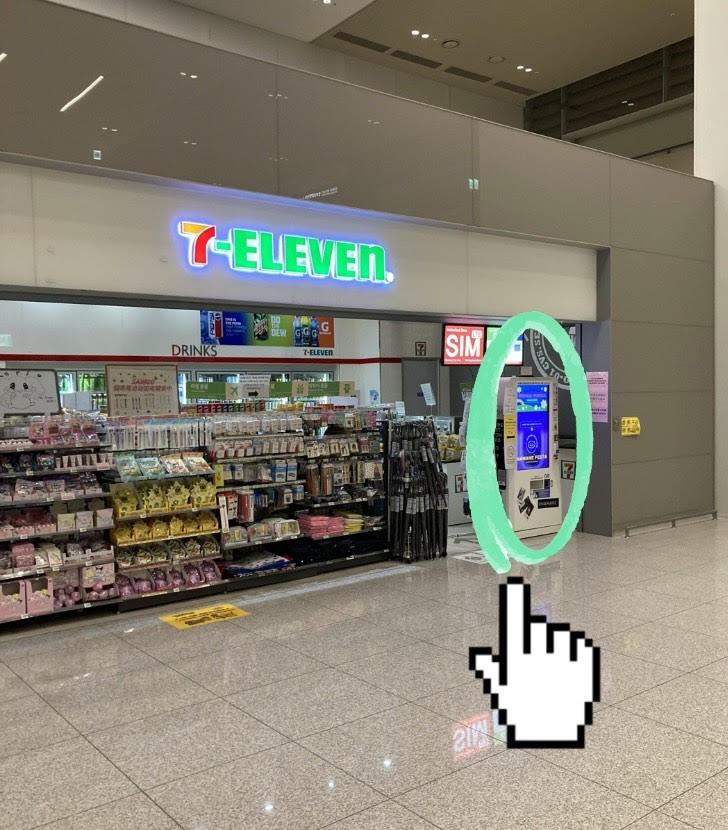
筆者が発行時に撮影したNAMANEキオスク。現在の設置場所は公式案内で確認してください。
手順1:キオスクの画面で日本語を選ぶ
筆者が利用したキオスクは、最初に言語を選択する画面が表示されました。「日本語」をタップして進みます。
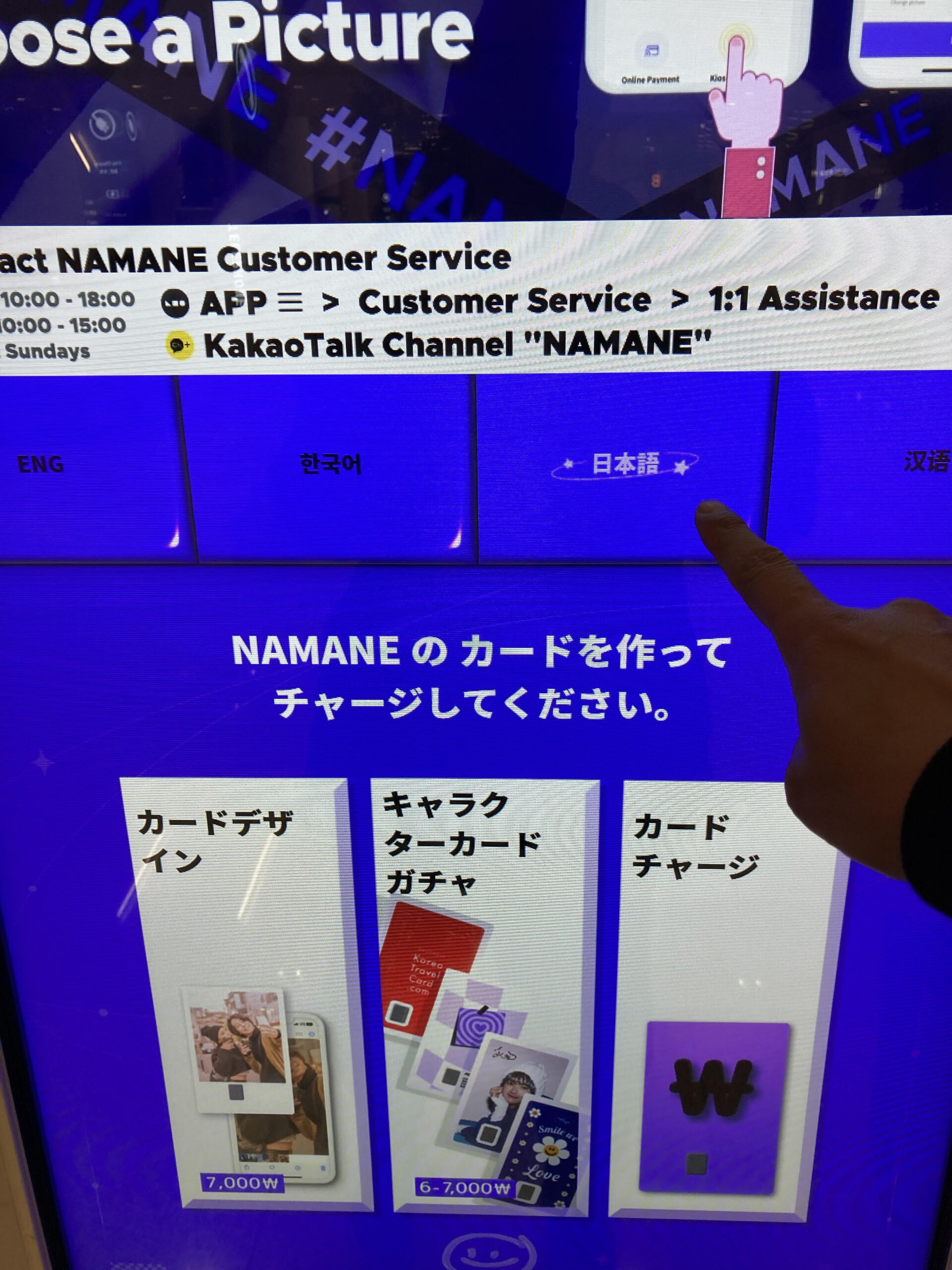
日本語表示に切り替えてから操作しました(筆者撮影)。
手順2:カードをデザインするメニューを選ぶ
好きな写真で作る場合は、カスタムカードを作成するメニューへ進みます。筆者の利用時は「カードデザイン」という表示でした。
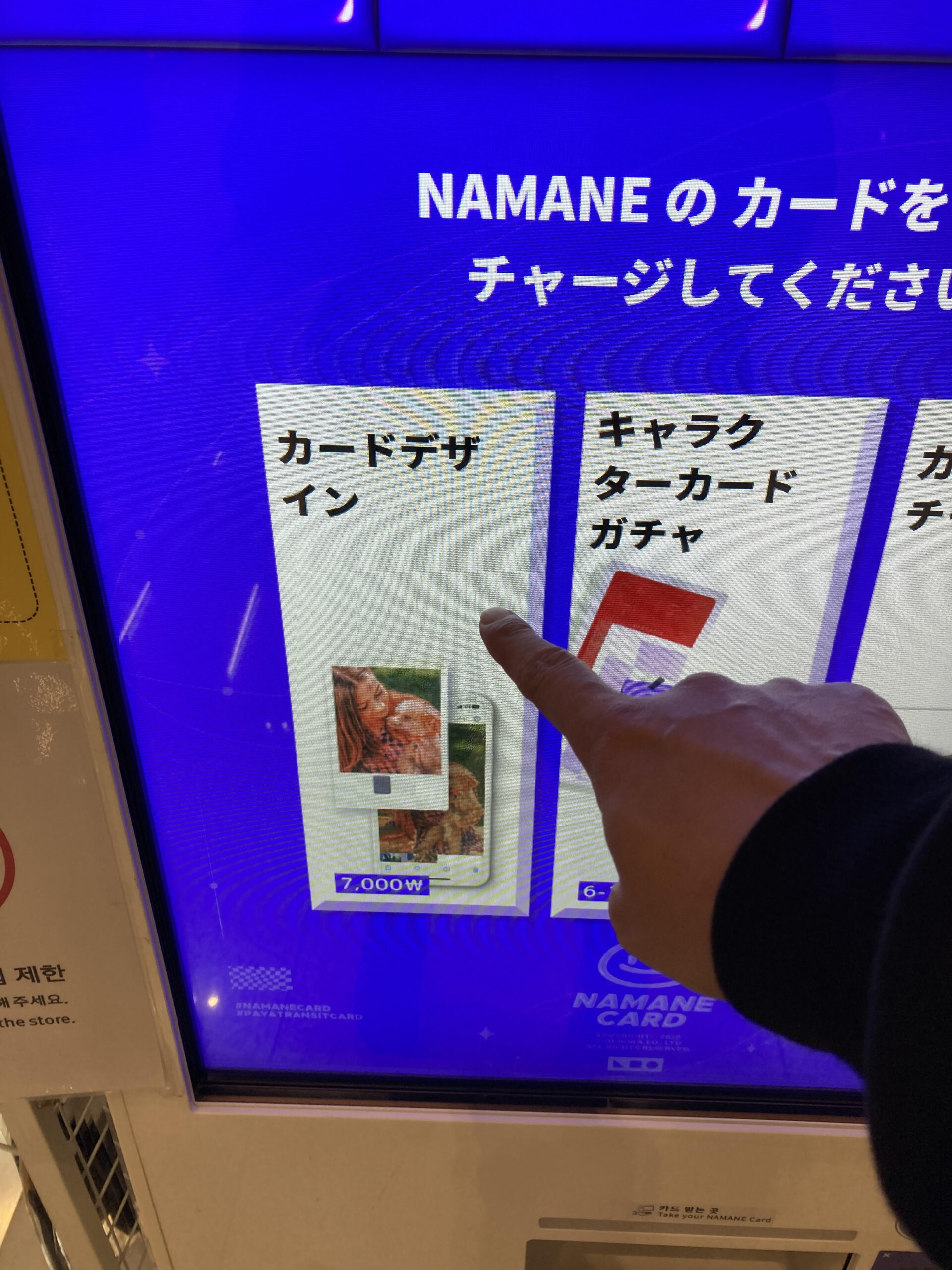
メニュー名や配置はキオスクの機種・更新状況で変わる場合があります(筆者撮影)。
既成デザインのカードと、自分で写真を入れるカードを間違えないように、画面の説明を確認しましょう。
手順3:デザインを用意してQRコードを読み取らせる
事前にデザインを作っている場合は、スマートフォンにそのQRコードを表示します。その場で作る場合は、キオスクの案内からデザインページへ進み、画像や文字を調整します。
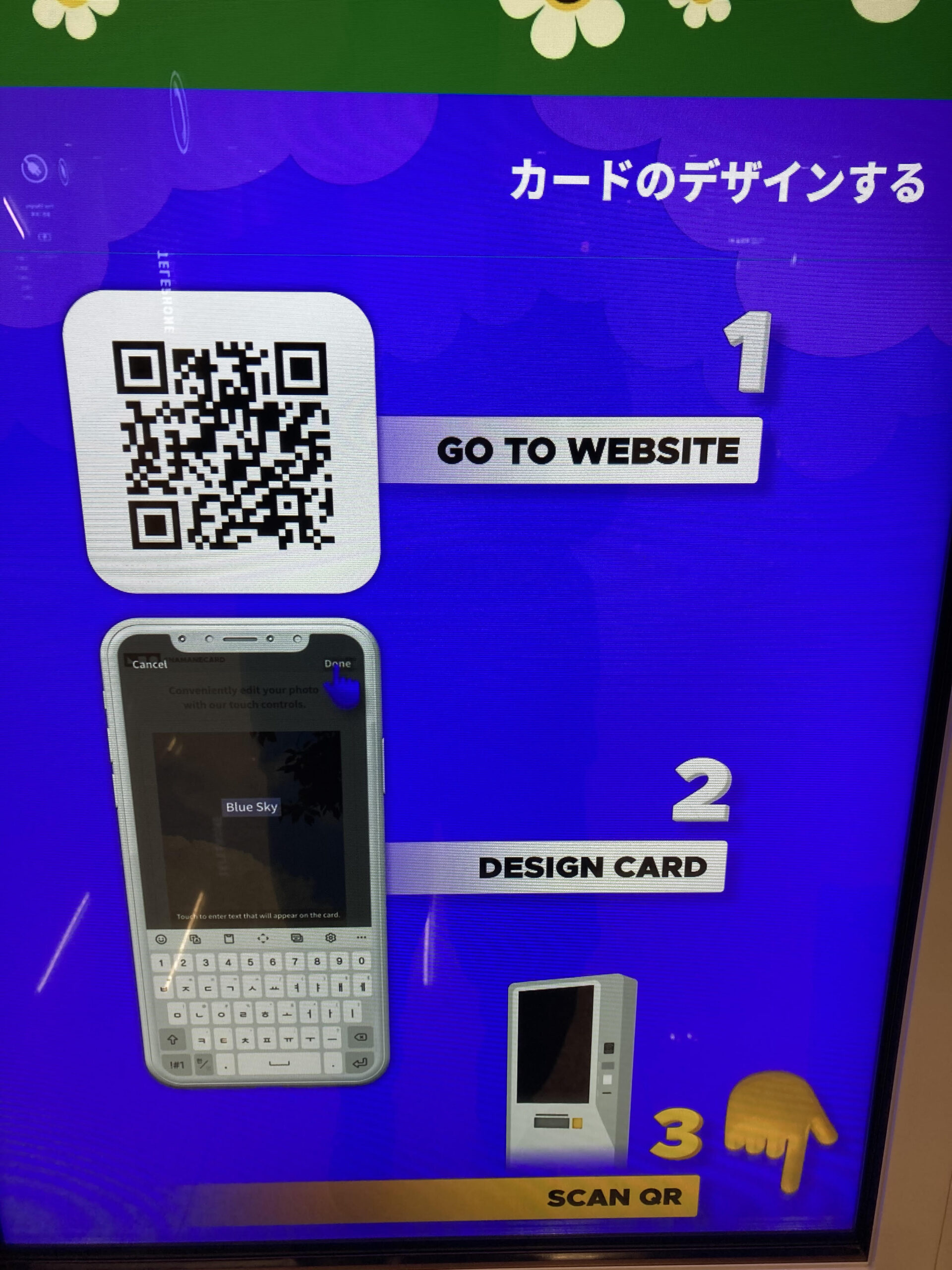
写真は筆者利用時のQRコード読み込み案内です。
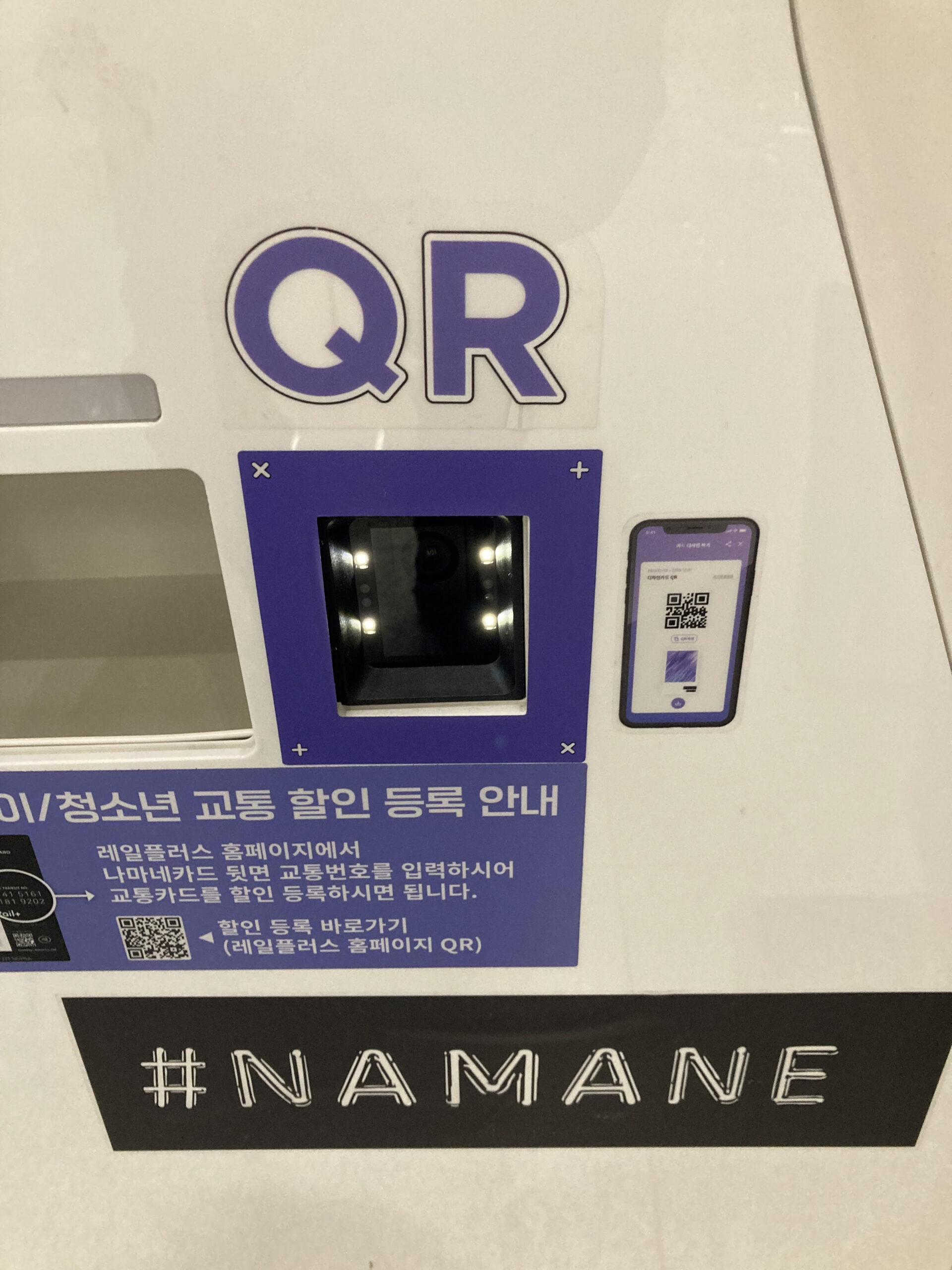
デザイン用QRコードを読み取らせます(筆者撮影)。
「機械のQRコードをスマホで読む操作」と「スマホのQRコードを機械に読ませる操作」は別です。画面の案内を見ながら進めましょう。
手順4:完成イメージを確認する
読み込み後は、表示されたデザインを確認します。写真の向き、顔や文字の位置、印刷範囲を見てから確定してください。
- 使いたい画像になっているか
- 大切な部分が切れていないか
- 文字の入力ミスがないか
筆者の利用時は、完成イメージを見て「確認」をタップする流れでした。気になる部分があれば、支払い前に戻って調整しましょう。
手順5:金額を確認してカード代を支払う
筆者が発行したときは、カード代として7,000ウォンを支払いました。支払い画面で利用する方法を選びます。
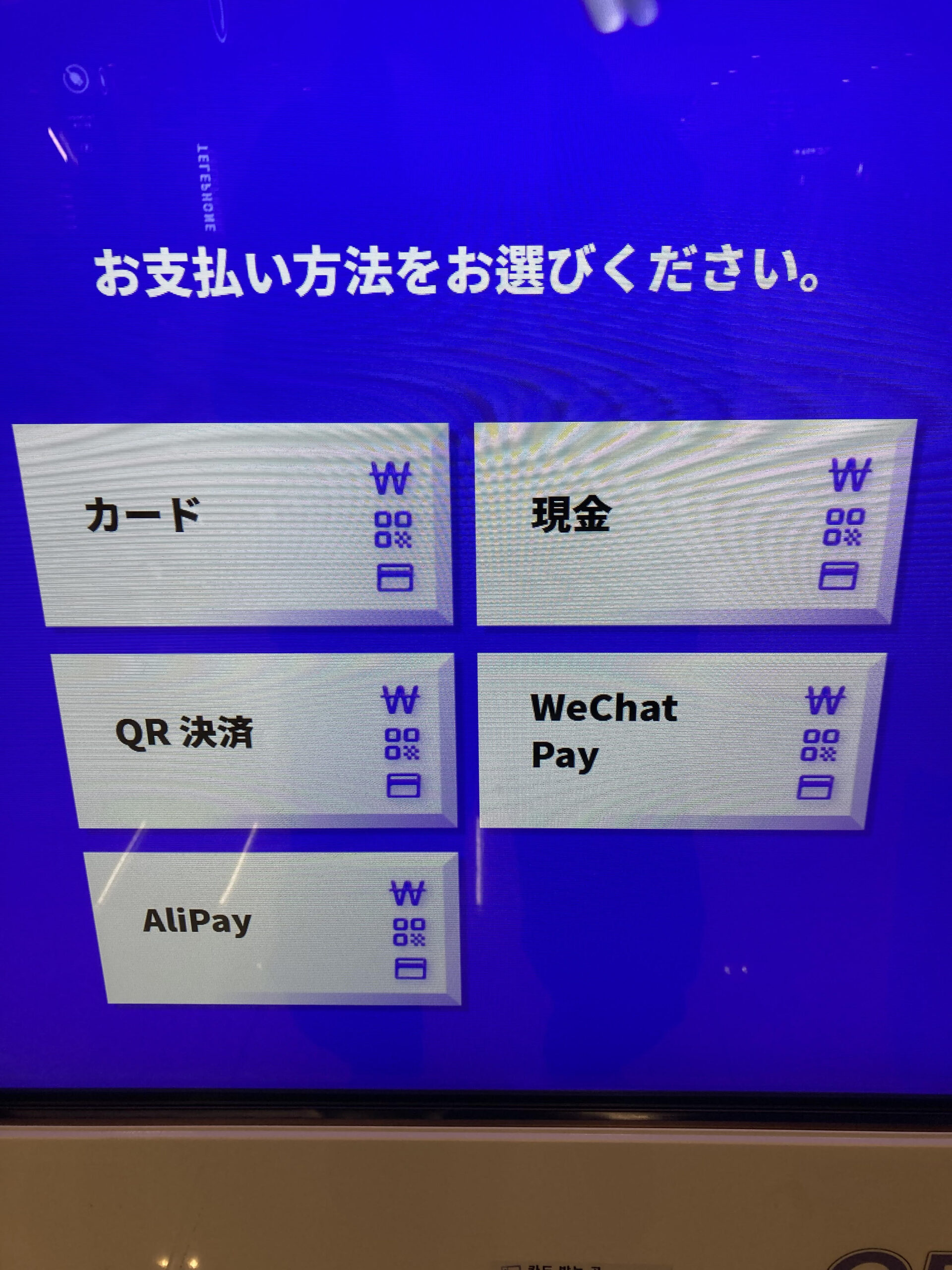
筆者利用時の支払い選択画面。利用可能な方法は現地の表示をご確認ください。
現金で支払う方は、お釣りが出ない点に注意してください。海外発行のクレジット・デビットカードも公式の対応手段に含まれていますが、支払いが通らない場合に備えて別の手段もあると安心です。
現金を用意する場所に迷ったら、仁川空港での両替方法と使い分けも参考にしてください。
手順6:印刷が終わったらカードを受け取る
支払い後は印刷が始まります。筆者の利用時には進行状況が画面に表示されました。
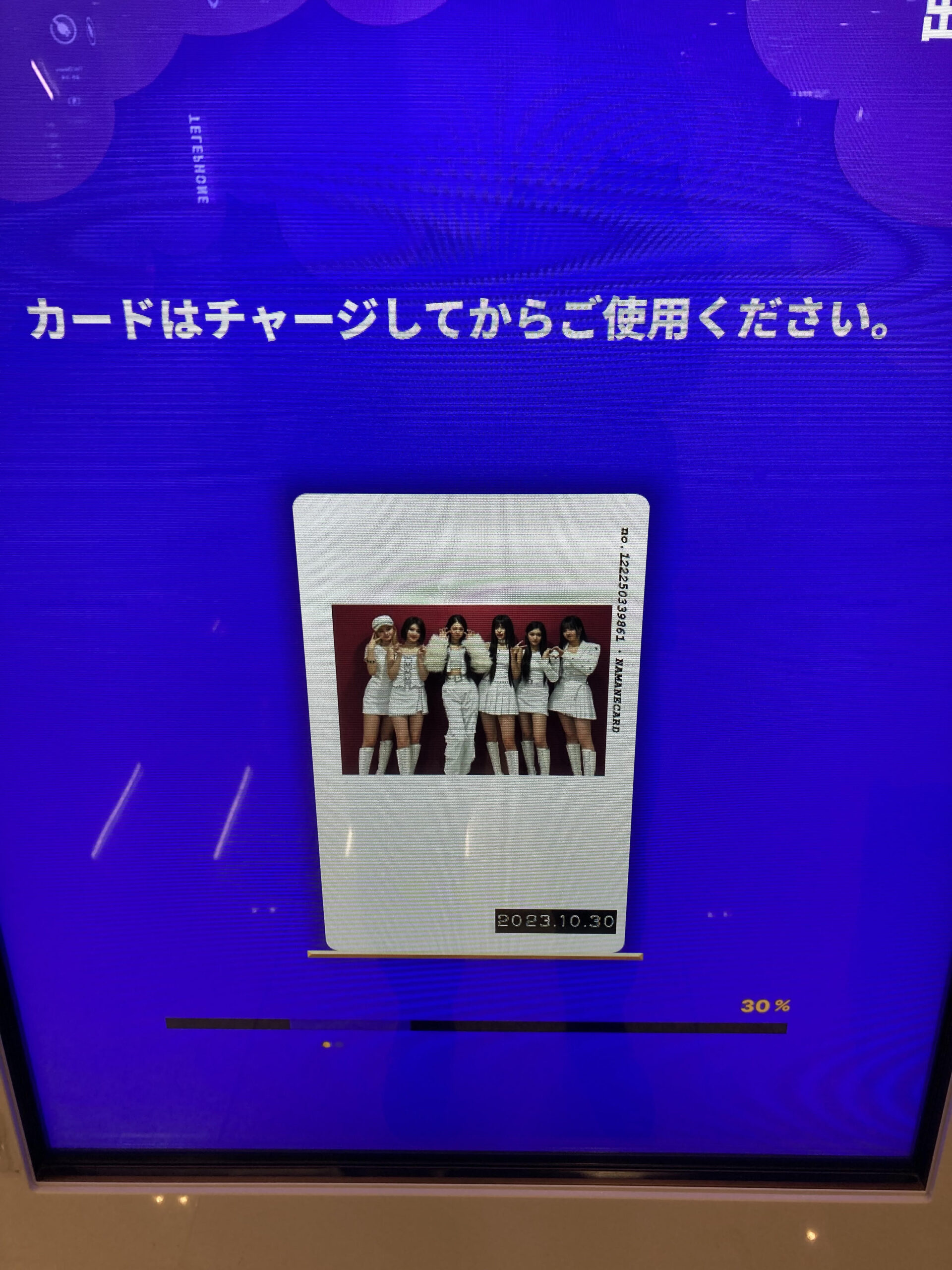
印刷完了まで、その場で待ちます(筆者撮影)。
完了すると、下の受け取り口にカードが出てきます。取り忘れがないか確認しましょう。
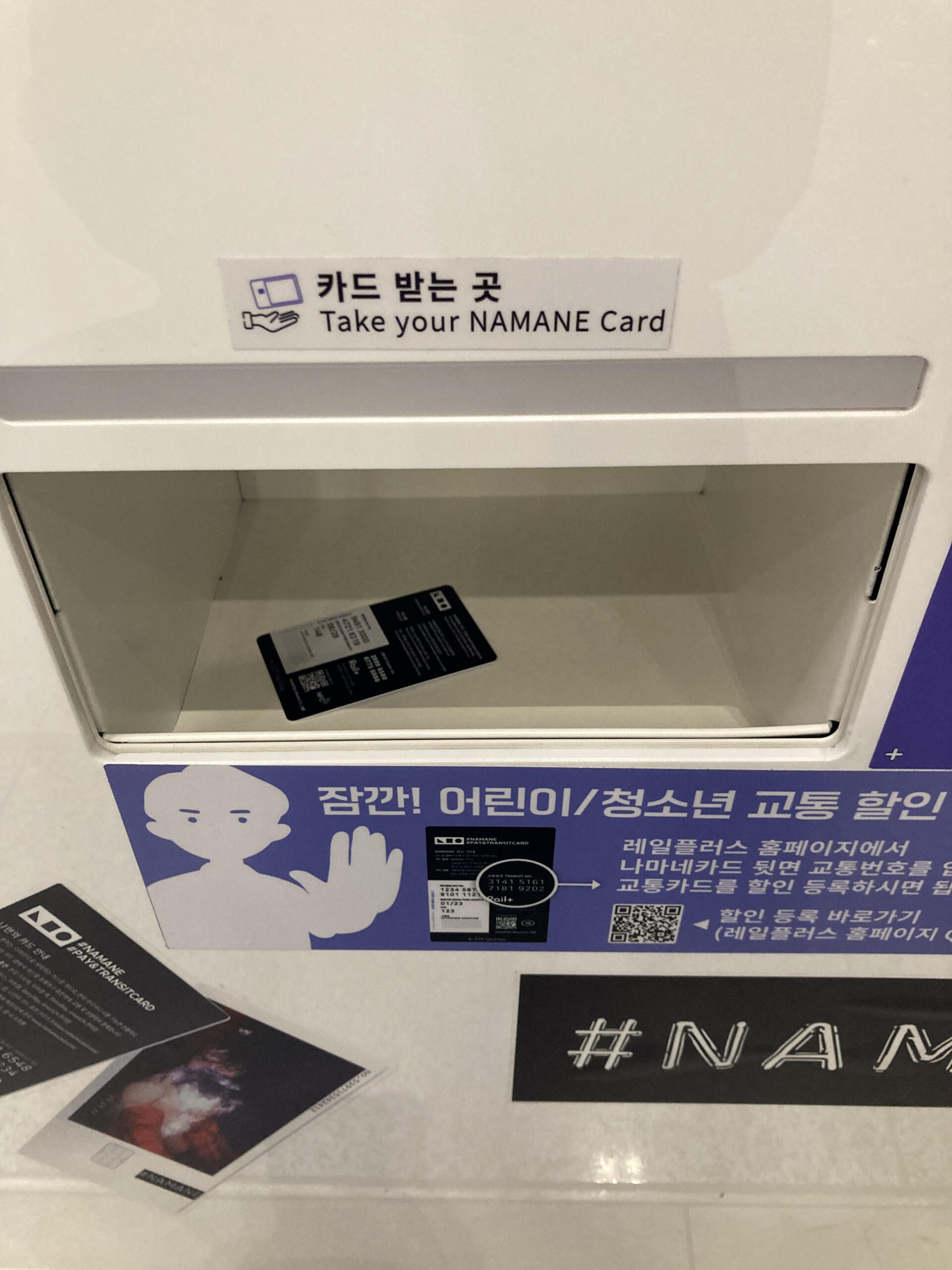
カードを受け取れば発行完了です(筆者撮影)。
筆者の場合はデザインを準備していたため、キオスクでの発行は3分もかからず終わりました。ただし、これは当時の体験です。写真選び、通信、決済、混雑によって所要時間は変わるため、空港では移動や搭乗に余裕のある時間に利用することをおすすめします。
NAMANEカードのキオスク設置場所はどう探す?
出発前に公式一覧で候補を決め、利用直前に店舗の案内を確認しましょう。キオスク設置場所は、移設や営業時間が変更している場合があります。
| 探したいエリア | 公式掲載で確認できる候補例 | 訪問前の確認 |
|---|---|---|
| 仁川空港T1 | CU仁川国際空港1号店 | 利用するターミナルと店舗の階数 |
| 仁川空港T2 | CU仁川国際空港3号店 | 場所・営業時間と移動経路 |
| 明洞 | 明洞駅(4号線)、MONEY BOX明洞本店 | 駅の出口・店舗の営業時間 |
※公式掲載を確認できた候補例であり、当日の稼働・在庫を保証する一覧ではありません。希望するデザインやフル画像型カードに対応するかも確認してください。
仁川空港では第1・第2ターミナルを間違えない
同じ「仁川空港」という表記でも、ターミナルが違えば移動が必要です。航空券に記載された利用ターミナルを確認してからキオスクを探しましょう。
到着が遅い、入国手続きに時間がかかった、空港鉄道やバスの時刻が迫っている場合は、空港での発行にこだわらず、市内の候補へ切り替える計画も立てておくと安心です。
発行後はアプリ登録と残高確認をする
カードを受け取ったら、買い物や交通に使う前にアプリへの登録とチャージ内容を確認しましょう。デザインを作ったことと、発行したカードをアプリに登録したことは別です。
アプリにはカード裏面のPAY番号で登録する
- NAMANEアプリの「wallet」を開く。
- 「カード登録」を選ぶ。
- カード裏面のPAY番号を読み取る、または手入力する。
- 画面の案内に従い、登録を完了する。
公式マニュアルでは、TRANSIT番号では登録できないと案内されています。番号の桁数だけで判断せず、カード裏面の「PAY. NO」を確認してください。
登録手順の詳細は、NAMANE公式:アプリでカード登録で確認できます。
買い物用と交通用の残高を分けて確認する
NAMANEカードにはPAY残高と交通残高があります。買い物用に入金したつもりでも、交通用の残高が足りるとは限りません。電車やバスに乗る前は、交通残高を確認しましょう。
チャージや残高の移動は、利用する方法によって操作・条件が異なります。アプリやキオスクで対象の残高と手数料を確認し、公式サービスマニュアルの該当手順に沿って操作してください。
カード選びから検討している方は、別の選択肢としてTravel Walletのメリット・デメリットと利用条件も参考になります。
NAMANEカードを作れない・操作で迷ったときの確認ポイント
| 困ったこと | 確認すること |
|---|---|
| 画像をアップロードできない | 通信がつながっているか、写真へのアクセスが許可されているかを確認します。 |
| QRコードを読み取れない | 画面の明るさやかざす位置を調整し、デザイン用のQRコードか確認します。古いコードならデザインページで作り直します。 |
| 希望する形式で印刷できない | そのキオスクが希望するカード形式に対応しているか確認します。特にフル画像型は対応機種に注意してください。 |
| 支払いが通らない | 画面のエラーとカード会社の認証通知を確認します。決済済みか不明な場合は、繰り返し払う前に履歴を確認してください。 |
| 支払ったのにカードが出ない | 店舗名・利用時刻・決済記録・エラー表示を控え、キオスク記載の問い合わせ先へ連絡します。 |
| アプリに登録できない | PAY番号か確認します。公式上、他のアカウントに登録済みのカードは登録できません。 |
通信自体が使えない場合は、カード操作を繰り返す前に回線を確認しましょう。eSIM利用中の方は、韓国eSIMが繋がらないときの対処法を参考にしてください。
NAMANEカードの作り方でよくある質問
日本にいる間に準備できますか?
写真の選択やデザインの準備はできます。この記事で紹介している方法では、実物のカードは韓国の対応キオスクで受け取ります。旅行日程と訪問先を決めてから準備するとスムーズです。
空港で必ず作ったほうがいいですか?
必須ではありません。到着後の予定に余裕があり、利用ターミナル内に対応キオスクがあれば便利ですが、時間がなければ市内で作る方法もあります。
カード代を払えば、そのまま電車やバスに乗れますか?
通常のカード発行代と交通費のチャージは別です。受け取っただけで乗車できると思わず、交通残高を確認してください。残高付き商品を購入した場合も、その商品条件を確認しましょう。
娘や家族へのプレゼントとして作れますか?
筆者も娘へのプレゼント用に作りました。渡した相手が自分のアプリで管理する予定なら、先に自分のアカウントへ登録せず、誰が管理するかを決めてから登録すると混乱を避けられます。
出発前に写真と発行場所を決めておこう
NAMANEカードは、写真選びから楽しめるカードです。筆者の体験でも、デザインを準備しておけばキオスクでの発行は短時間で終わりました。
出発前に使いたい画像・キオスクの場所・支払い手段を確認しておきましょう。発行後はアプリへの登録と交通残高の確認まで済ませると、その後の移動に備えられます。
カード作成とあわせて、韓国での通信も準備
現地で地図やNAMANEアプリを使う予定なら、出発前に通信手段を決めておくと安心です。eSIM対応スマートフォンをお使いの方は、Glocal eSIMの料金・対応機種を確認してみてください。
割引情報はGlocal eSIMのクーポン・キャンペーン情報にまとめています。
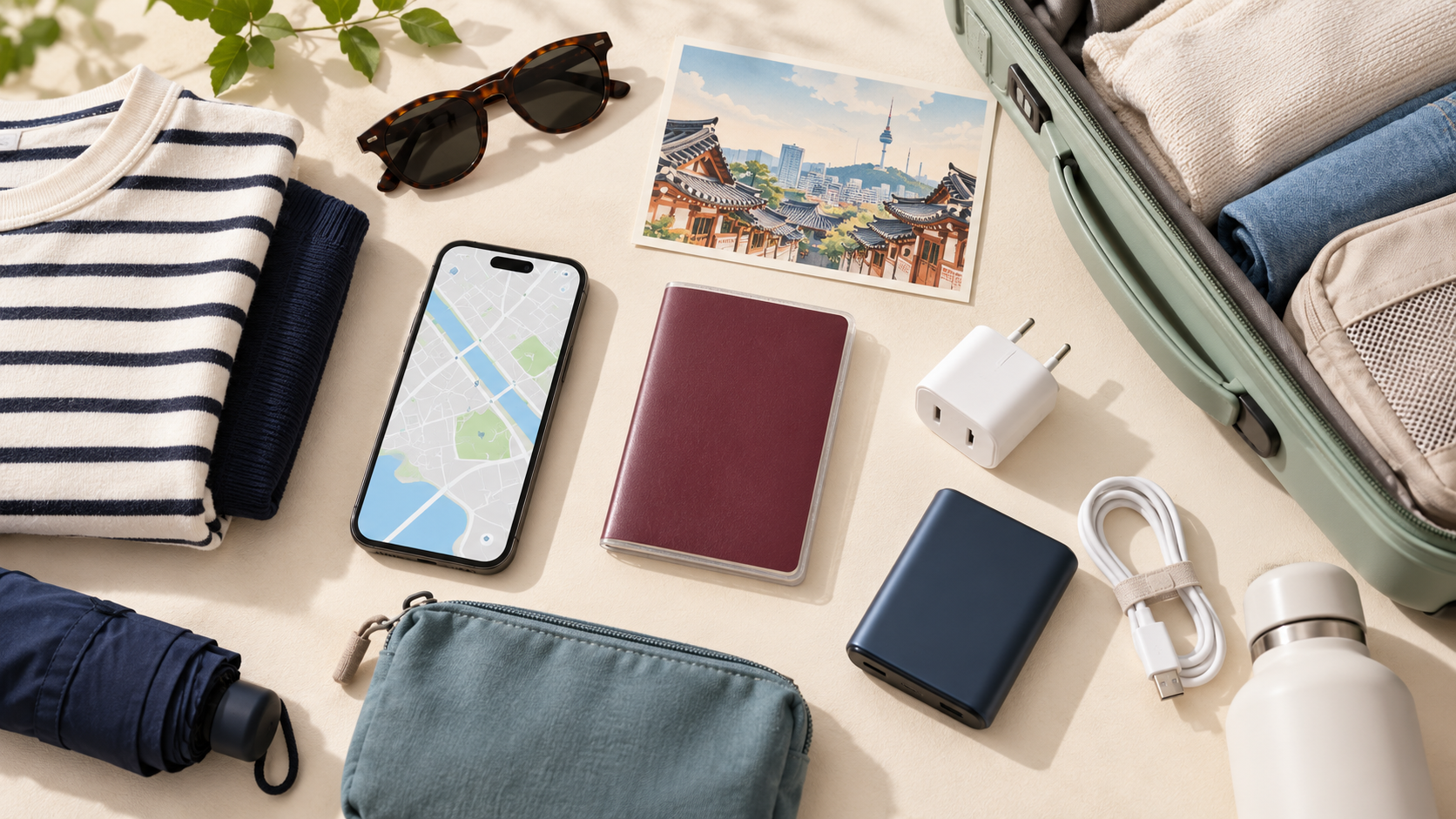
カードや通信以外の忘れ物も確認したい方は、韓国旅行の持ち物チェックリストをご活用ください。
参考にした公式情報
コメント