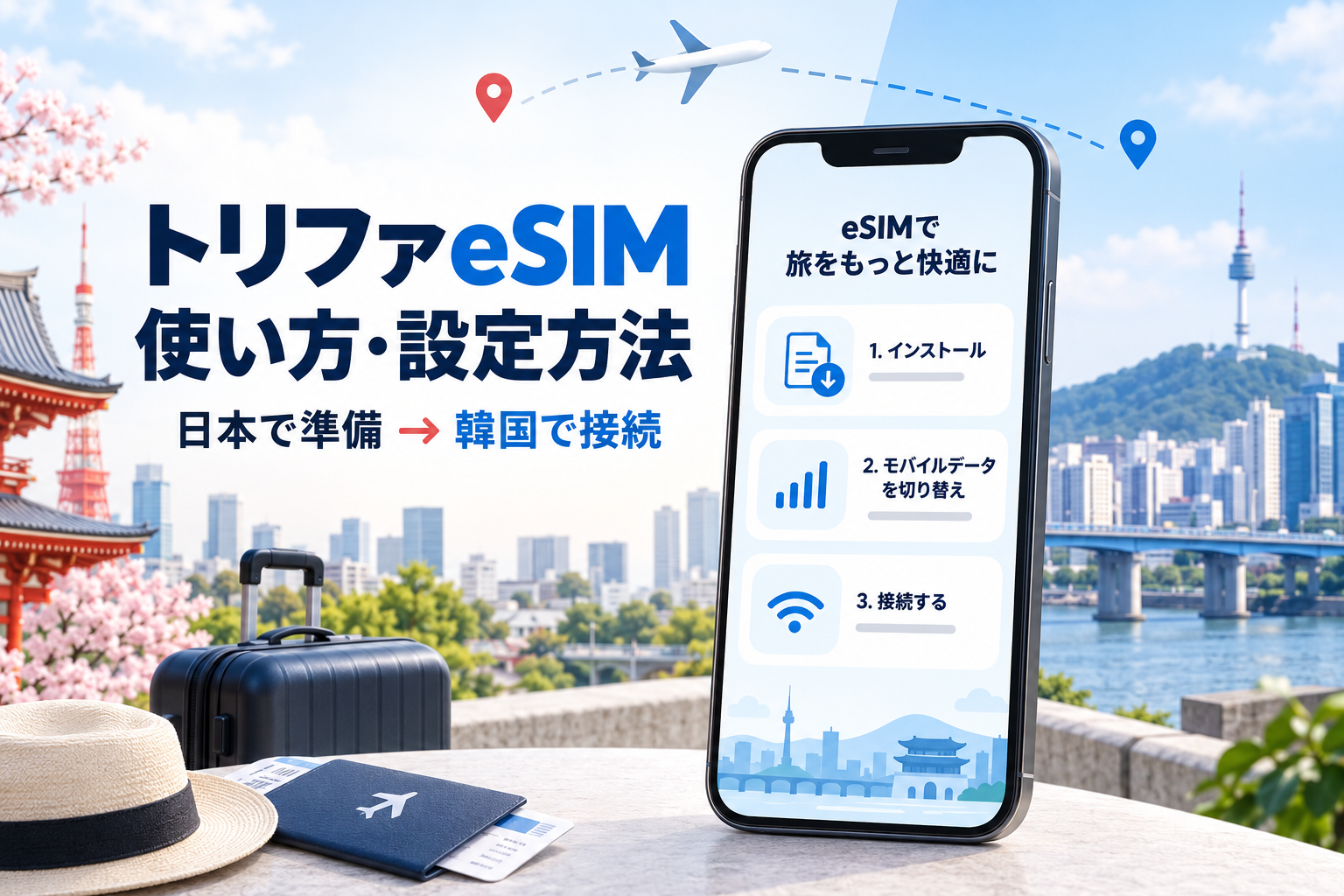

トリファ(trifa)のeSIMは、アプリ内で韓国プランの購入から設定まで進められるため、初めてeSIMを使う方にも利用しやすいサービスです。
ただし、韓国へ着いてから慌てないためには、日本にいる間に購入とeSIMのインストールを済ませ、韓国到着後にデータ通信回線を切り替える必要があります。
本記事では、トリファeSIMの使い方を、購入前の対応機種確認、日本での準備、iPhone・Androidへのインストール、韓国到着後の設定、帰国後の戻し方まで順番に解説します。
結論からいうと、基本的な流れは次の3段階です。
- 購入前:スマートフォンがeSIMに対応しているか確認する
- 日本にいる間:トリファのアプリで韓国プランを購入し、eSIMをインストールする
- 韓国到着後:モバイルデータ通信をトリファへ切り替え、データローミングをオンにする
設定画面の名称は、iOS・Androidのバージョンや機種によって多少異なります。実際に設定するときは、トリファのアプリ内に表示される案内を優先してください。
アプリで購入から設定まで進めたい方へ

トリファeSIMの使い方|日本と韓国で行うこと
トリファeSIMの設定で重要なのは、日本で行う作業と韓国到着後に行う作業を分けることです。
日本でeSIMをインストールしても、対象国の通信回線につながるまでは、通常は利用期間のカウントが始まりません。
| タイミング | 行うこと |
| 購入前 | eSIM対応機種・SIMロック・OSを確認する |
| 日本にいる間 | アプリのダウンロード、韓国プランの購入、eSIMのインストール |
| 出発直前 | トリファ回線が端末へ追加されているか確認する |
| 韓国到着後 | トリファ回線をオンにし、モバイルデータ通信先を切り替える |
| 帰国後 | 日本のSIMへ戻し、不要になったトリファeSIMを削除する |
韓国に着いてからeSIMを購入・インストールすることもできますが、空港のWi-Fi環境に左右されます。設定に失敗した場合の時間も考えると、出発3日前から前日までに準備しておくのがおすすめです。
購入時期を詳しく確認したい方は、以下の記事も参考にしてください。
関連記事:韓国eSIMはいつ買う?何日前がベストか購入・設定タイミングを解説
購入前にトリファの対応機種を確認する
トリファを購入する前に、使用予定のスマートフォンがeSIMに対応しているか確認しましょう。
比較的新しいiPhoneやGoogle Pixel、Samsung GalaxyなどはeSIMに対応していますが、同じシリーズでも、発売国・通信会社・型番によって対応状況が異なる場合があります。
確認するポイントは3つ
- 端末自体がeSIMに対応しているか
- SIMロックが解除されているか
- トリファのアプリをインストールできるOSか
トリファのアプリでは、利用端末がeSIMに対応しているか確認できます。アプリをダウンロードしたら、プランを購入する前に対応状況を確認してください。
iPhoneでeSIM対応状況を確認する方法
iPhoneでは、次の手順でEIDが表示されるか確認できます。
- 「設定」を開く
- 「一般」を選択する
- 「情報」を選択する
- 画面内に「EID」が表示されるか確認する
EIDが表示されていれば、基本的にはeSIMを利用できる端末です。
また、「設定」→「モバイル通信」に「eSIMを追加」または「モバイル通信プランを追加」が表示されるかも確認してください。
AndroidでeSIM対応状況を確認する方法
Androidは機種によって設定画面が異なります。代表的な確認場所は次のとおりです。
- Google Pixel:「設定」→「ネットワークとインターネット」→「SIM」
- Samsung Galaxy:「設定」→「接続」→「SIMマネージャー」
「eSIMを追加」「SIMをダウンロード」「モバイルプランを追加」などの項目があれば、eSIMに対応している可能性があります。
ただし、機種名が同じでも販売された国や通信会社によって仕様が異なる場合があります。最終的には、端末メーカーとトリファのアプリ内で確認しましょう。
トリファeSIMは何日前に購入・インストールする?
トリファeSIMは、韓国出発の3日前から前日までに購入・インストールしておくと安心です。
出発当日でも間に合う可能性はありますが、空港へ向かう途中や搭乗直前は、設定を確認する時間を確保しにくくなります。
一方、早くインストールしただけで、すぐに韓国プランの利用期間が消費されるわけではありません。
トリファの利用期間は、インストール済みのeSIMがプラン対象国の通信回線をつかんだ時点からカウントされます。そのため、日本にいる間にインストールまで済ませておくことができます。
購入とインストールにはインターネット接続が必要
アプリのダウンロード、プラン購入、eSIMのインストールには、安定したインターネット接続が必要です。
自宅のWi-Fiなど、通信が安定している場所で進めましょう。インストールの途中でアプリを閉じたり、通信を切断したりしないようにしてください。
なお、eSIMのインストール完了前に端末を変更すると、購入済みプランをそのまま移せない可能性があります。実際に韓国旅行へ持っていくスマートフォンへインストールしましょう。
トリファで韓国eSIMを購入する方法
トリファは、渡航先の選択からプラン購入、eSIMの管理までアプリ内で進められます。
基本的な購入手順は次のとおりです。
- トリファのアプリをダウンロードする
- アカウント登録またはログインを行う
- 渡航先から「韓国」を選択する
- 利用日数を設定する
- データ容量または無制限プランを選ぶ
- 注文内容と利用条件を確認する
- 利用できるクーポンがあれば適用する
- 支払いを完了する
- アプリの案内に従ってeSIMをインストールする
韓国3日間・4日間の料金や、容量プランと無制限プランの選び方については、以下の記事で詳しく比較しています。
関連記事:トリファの料金は高い?韓国eSIMの3日間・4日間料金を比較
また、購入画面へ進む前に、現在利用できる公式キャンペーンやクーポンの有無を確認しておきましょう。
関連記事:トリファのクーポンコードは?初回割引・キャンペーンの使い方
出発前に韓国eSIMを準備しておきましょう
日本でトリファeSIMをインストールする方法
韓国プランの購入後は、トリファのアプリに表示される案内に従ってeSIMをインストールします。
アプリやOSの更新によってボタン名や画面構成が変わる場合があるため、以下の手順は全体の流れとして確認してください。
インストール前に準備すること
- 安定したWi-Fiへ接続する
- スマートフォンを十分に充電する
- OSを可能な範囲で最新の状態にする
- 購入したトリファの韓国プランをアプリで開く
- 日本で使用中のSIMの名称を確認しておく
日本のSIMとトリファeSIMを見分けやすくするため、インストール時にトリファ回線へ「トリファ」「韓国旅行」などの名称を付けておくと便利です。
インストールと利用開始は別
eSIMのインストールは、スマートフォンへ通信プロファイルを追加する作業です。
インストールしただけでは、韓国でのデータ通信は始まりません。韓国到着後に、モバイルデータ通信でトリファ回線を選び、トリファ側のデータローミングをオンにする必要があります。
インストールが終わったら、端末のSIM一覧にトリファの回線が追加されているか確認してください。
旅行が終わるまでは、インストールしたeSIMを削除しないでください。一度削除したeSIMを自分で再インストールできない場合があります。
iPhoneでトリファeSIMを設定する方法
iPhoneでは、トリファのアプリから購入済みプランを開き、画面の案内に従ってインストールします。
日本で行うインストール手順
- トリファのアプリで購入済みの韓国プランを開く
- eSIMをインストールする項目を選択する
- iPhoneに表示されるeSIM追加画面へ進む
- 「続ける」または「eSIMを追加」を選択する
- 回線の名称を「トリファ」など分かりやすい名前に変更する
- デフォルトの音声回線は、普段使っている日本のSIMを選ぶ
- 日本にいる間のモバイルデータ通信も、普段のSIMを選ぶ
- 「モバイルデータ通信の切替を許可」はオフにする
インストール後は、「設定」→「モバイル通信」のSIM一覧に、追加したトリファ回線が表示されているか確認します。
韓国へ到着するまでは、モバイルデータ通信先を日本のSIMのままにしておきましょう。
韓国到着後のiPhone設定
韓国へ到着し、飛行機を降りた後は次の順番で設定します。
- 機内モードをオフにする
- 「設定」→「モバイル通信」を開く
- SIM一覧からトリファ回線を選ぶ
- 「この回線をオンにする」をオンにする
- トリファ回線の「データローミング」をオンにする
- 「モバイルデータ通信」を開き、トリファ回線を選ぶ
- 「モバイルデータ通信の切替を許可」がオフか確認する
設定後、画面上部に韓国の通信会社名や「LTE」「4G」「5G」などが表示されれば、Wi-Fiをオフにしてインターネットへ接続できるか確認します。
日本のSIMを通話やSMSの受信用として残す場合は、日本のSIM側のデータローミングをオフにしてください。契約内容によっては、通話の発着信やSMS送信に国際料金がかかることがあります。
AndroidでトリファeSIMを設定する方法
Androidは、Google Pixel・Samsung Galaxy・Xperiaなど、メーカーやOSによって設定画面の名称が異なります。
ここでは一般的な流れを紹介します。実際の設定では、トリファのアプリ内に表示される機種別案内を優先してください。
日本で行うインストール手順
- トリファのアプリで購入済みの韓国プランを開く
- eSIMのインストールへ進む
- 「SIMをダウンロード」または「eSIMを追加」を選択する
- 画面の案内に従ってeSIMを端末へ追加する
- 追加した回線へ「トリファ」などの名称を付ける
- 日本にいる間のモバイルデータ通信は、普段のSIMを選ぶ
Google Pixelでは「設定」→「ネットワークとインターネット」→「SIM」、Samsung Galaxyでは「設定」→「接続」→「SIMマネージャー」から回線を確認できます。
韓国到着後のAndroid設定
- 機内モードをオフにする
- 「設定」からSIMまたはモバイルネットワークの管理画面を開く
- トリファeSIMをオンにする
- モバイルデータ通信に使用するSIMとしてトリファを選ぶ
- トリファ回線のデータローミングをオンにする
- データ通信の自動切り替え機能があればオフにする
日本のSIMを端末内に残す場合は、日本のSIM側のデータローミングがオフになっていることを確認してください。
Androidでは、機種によって「ローミング」「データローミング」「海外ローミング」など表記が異なります。
韓国に着いたら行う設定を5ステップで確認
韓国到着後にトリファを使う流れを、もう一度簡潔に整理します。
- ステップ1:機内モードをオフにする
- ステップ2:トリファのeSIM回線をオンにする
- ステップ3:モバイルデータ通信先をトリファに変更する
- ステップ4:トリファ回線のデータローミングをオンにする
- ステップ5:Wi-Fiをオフにして、Webサイトや地図アプリを開く
回線の切り替え直後は、韓国のネットワークをつかむまで数分かかる場合があります。すぐにアンテナが表示されなくても、設定を繰り返し変更せず、少し待ってから確認しましょう。
通信できることを確認したら、GoogleマップやNAVERマップ、カカオトークなど、韓国旅行で使用するアプリも開いておくと安心です。
韓国到着後すぐにネットを使いたい方へ
トリファの日数はいつからカウントされる?
トリファの利用期間は、eSIMをインストールした時点ではなく、対象国で現地の通信回線をつかんだ時点から始まります。
1日プランは24時間単位で、3日間なら利用開始から72時間が目安です。
たとえば、韓国へ到着した日の午後3時に通信が始まった場合、3日間プランは原則として72時間後の午後3時ごろまで利用できます。
日付が変わった時点で1日分が消費される暦日制とは異なるため、夜に韓国へ到着する場合でも、到着日だけで1日分を失う仕組みではありません。
ただし、利用開始時刻や有効期限はアプリ内の表示を必ず確認してください。帰国便まで利用したい場合は、韓国に滞在する日数ではなく、最初に通信を開始してから帰国便へ搭乗するまでの合計時間でプランを選びましょう。
トリファでテザリングする方法
トリファでは、対応するプランと端末でテザリングを利用できます。
同行者のスマートフォンやタブレット、パソコンを接続したい場合は、トリファeSIMを設定した端末のインターネット共有機能を使用します。
iPhoneのテザリング設定
- 「設定」を開く
- 「インターネット共有」を選択する
- 「ほかの人の接続を許可」をオンにする
- 表示されたWi-Fiパスワードを同行者へ伝える
Androidのテザリング設定
- 「設定」を開く
- 「ネットワークとインターネット」または「接続」を選択する
- 「テザリング」「モバイルホットスポット」などを選択する
- Wi-Fiテザリングをオンにする
テザリングを使うと、1台だけで使用する場合よりデータ消費とバッテリー消費が増えます。
容量プランを家族や友人と共有する場合は、動画視聴やアプリの自動更新に注意してください。また、プランによって利用条件が異なる可能性があるため、購入画面の説明も確認しましょう。
トリファが韓国で繋がらない場合の対処法
韓国到着後にトリファが繋がらない場合でも、eSIMをすぐに削除してはいけません。
まず、次の順番で設定を確認してください。
1. トリファ回線がオンになっているか確認する
スマートフォンのSIM管理画面を開き、インストールしたトリファ回線が有効になっているか確認します。
2. モバイルデータ通信先を確認する
モバイルデータ通信に使用するSIMが、日本のSIMではなくトリファになっているか確認します。
3. データローミングをオンにする
トリファの旅行用eSIMは、韓国の提携通信回線へローミング接続する場合があります。そのため、トリファ回線側のデータローミングをオンにする必要があります。
日本のSIM側ではなく、トリファ側の設定を変更してください。
4. 機内モードを入れ直す
機内モードを一度オンにし、30秒ほど待ってからオフにします。スマートフォンが韓国の通信回線を検索し直すことで、接続が改善する場合があります。
5. スマートフォンを再起動する
回線の切り替えが端末へ反映されていない場合は、スマートフォンを再起動します。
6. ネットワーク選択を自動にする
ネットワークを手動で選択していると、トリファが利用する韓国の提携回線へ接続できないことがあります。
特別な案内がない限り、ネットワーク選択は「自動」にしておきましょう。
7. 利用期間とデータ残量を確認する
トリファのアプリを開き、プランが利用可能な状態か、利用期間が終了していないか、データ容量が残っているかを確認します。
通信状況によっては、アプリ内のデータ残量へ反映されるまで時間がかかる場合があります。
8. APN設定はアプリの案内に従う
プランや機種によっては、APN設定の確認が必要になる可能性があります。
自己判断で適当なAPNを入力せず、トリファのアプリ内に表示される設定情報またはサポートの案内に従ってください。
9. トリファのチャットサポートへ問い合わせる
設定を確認しても繋がらない場合は、空港やホテルのWi-Fiへ接続し、トリファのアプリ内チャットサポートへ問い合わせましょう。
問い合わせる際は、次の情報を伝えると状況を確認してもらいやすくなります。
- 利用しているスマートフォンの機種名
- OSのバージョン
- 購入した国・プラン・利用日数
- 現在滞在している場所
- アンテナ表示やエラーメッセージ
- SIM設定画面のスクリーンショット
- すでに試した対処法
トリファの問題に限らない韓国eSIM全般の確認方法は、以下の記事にまとめています。
関連記事:韓国eSIMが繋がらない原因は?iPhone・Androidの対処法を解説
帰国したら日本のSIMへ設定を戻す
日本へ帰国したら、モバイルデータ通信に使用する回線を、普段利用している日本のSIMへ戻します。
iPhoneで日本のSIMへ戻す方法
- 「設定」→「モバイル通信」を開く
- 「モバイルデータ通信」を選択する
- 普段使用している日本のSIMを選ぶ
- 日本のSIM回線がオンになっているか確認する
- トリファ回線をオフにする
Androidで日本のSIMへ戻す方法
- 「設定」からSIM管理画面を開く
- 日本のSIMをオンにする
- モバイルデータ通信に使用するSIMを日本のSIMへ戻す
- トリファeSIMをオフにする
日本の通信回線でインターネットに接続できることを確認してから、不要になったトリファeSIMを削除しましょう。
旅行後のトリファeSIMを削除する方法
iPhoneの場合は、「設定」→「モバイル通信」からトリファeSIMを選び、「eSIMを削除」をタップします。iOSのバージョンによっては「モバイル通信プランを削除」と表示される場合があります。
Androidの場合は、SIM管理画面から使用済みのトリファeSIMを選び、「消去」「削除」などを選択します。
トリファのアプリ内に残っている使用済みプランは、必要に応じてアーカイブへ移動できます。
旅行中や利用期間が残っている段階では削除しないでください。帰国後、日本のSIMで通信できることまで確認してから削除するのが安全です。
トリファeSIMの使い方に関するよくある質問
トリファは日本でインストールしても大丈夫ですか?
はい。日本にいる間に、安定したWi-Fi環境でインストールしておくのがおすすめです。
利用期間は、インストール時ではなく、対象国で現地の通信回線につながった時点から始まります。
トリファは韓国に着いてから何をすればよいですか?
トリファeSIMをオンにし、モバイルデータ通信先をトリファへ変更します。その後、トリファ回線側のデータローミングをオンにしてください。
トリファの設定にはWi-Fiが必要ですか?
アプリのダウンロード、プラン購入、eSIMのインストールにはインターネット接続が必要です。
韓国到着後の回線切り替えだけであればWi-Fiなしでも操作できますが、トラブルに備えて日本でインストールまで済ませておきましょう。
トリファで電話やSMSは使えますか?
トリファの旅行用eSIMは、基本的にインターネットを利用するためのデータ通信サービスです。
LINE通話、カカオトーク、FaceTimeなど、データ通信を使う通話アプリは利用できます。電話番号・音声通話・SMSが必要な場合は、購入するプランの提供条件を確認してください。
日本の電話番号やLINEアカウントは変わりますか?
トリファeSIMを追加しても、普段使用している日本のSIMやLINEアカウントが自動的に変更されるわけではありません。
日本のSIMを有効な状態で残せば、契約状況に応じて電話やSMSを受信できる場合があります。ただし、海外での通話やSMSには料金が発生する可能性があります。
「アクティベート中」のままでも大丈夫ですか?
日本では韓国の対象回線を受信できないため、インストール後もアクティベートに関する表示が残る場合があります。
まず、端末のSIM一覧にトリファeSIMが追加されているか確認してください。表示が消えない、インストール完了を確認できない、エラーが表示される場合は、eSIMを削除せずにチャットサポートへ問い合わせましょう。
1つのトリファeSIMを複数端末へインストールできますか?
基本的に、1つのeSIMはインストールした1台の端末で使用します。家族や友人の端末でも通信したい場合は、それぞれプランを購入するか、対応プランでテザリングを利用しましょう。
トリファはどんな人に向いていますか?
トリファは、次のような方に向いています。
- アプリ内で購入から設定まで進めたい方
- 初めて海外eSIMを使う方
- 韓国到着後すぐにインターネットを使いたい方
- 設定で困ったときに日本語で相談したい方
- レンタルWi-Fiの受取・返却を省きたい方
一方、料金の安さを最優先する方や、韓国の電話番号・SMS認証が必要な方は、ほかのeSIMも比較してから選ぶのがよいでしょう。
実際の口コミやメリット・デメリットは、以下の記事で詳しく解説しています。
関連記事:トリファeSIMの口コミ・評判は?韓国旅行で使うメリット・デメリット
まとめ|トリファは日本で準備し韓国到着後に回線を切り替える
トリファeSIMは、アプリで韓国プランを購入し、日本にいる間にインストールまで済ませておくとスムーズに利用できます。
使い方の重要なポイントは次のとおりです。
- 購入前にeSIM対応機種とSIMロックの状態を確認する
- 出発3日前から前日までに購入・インストールする
- インストールには安定したWi-Fiを使用する
- 韓国到着後にモバイルデータ通信をトリファへ切り替える
- トリファ回線側のデータローミングをオンにする
- 日本のSIM側のデータローミングはオフにする
- 繋がらなくても旅行中はeSIMを削除しない
- 帰国後は日本のSIMへ戻してからトリファeSIMを削除する
初めてeSIMを使う場合でも、日本で準備することと韓国到着後に行うことを分ければ、設定はそれほど難しくありません。
韓国へ着いてすぐ地図や交通アプリを使えるように、出発前にトリファの購入とインストールを済ませておきましょう。
韓国旅行の通信準備をアプリで完結
コメント