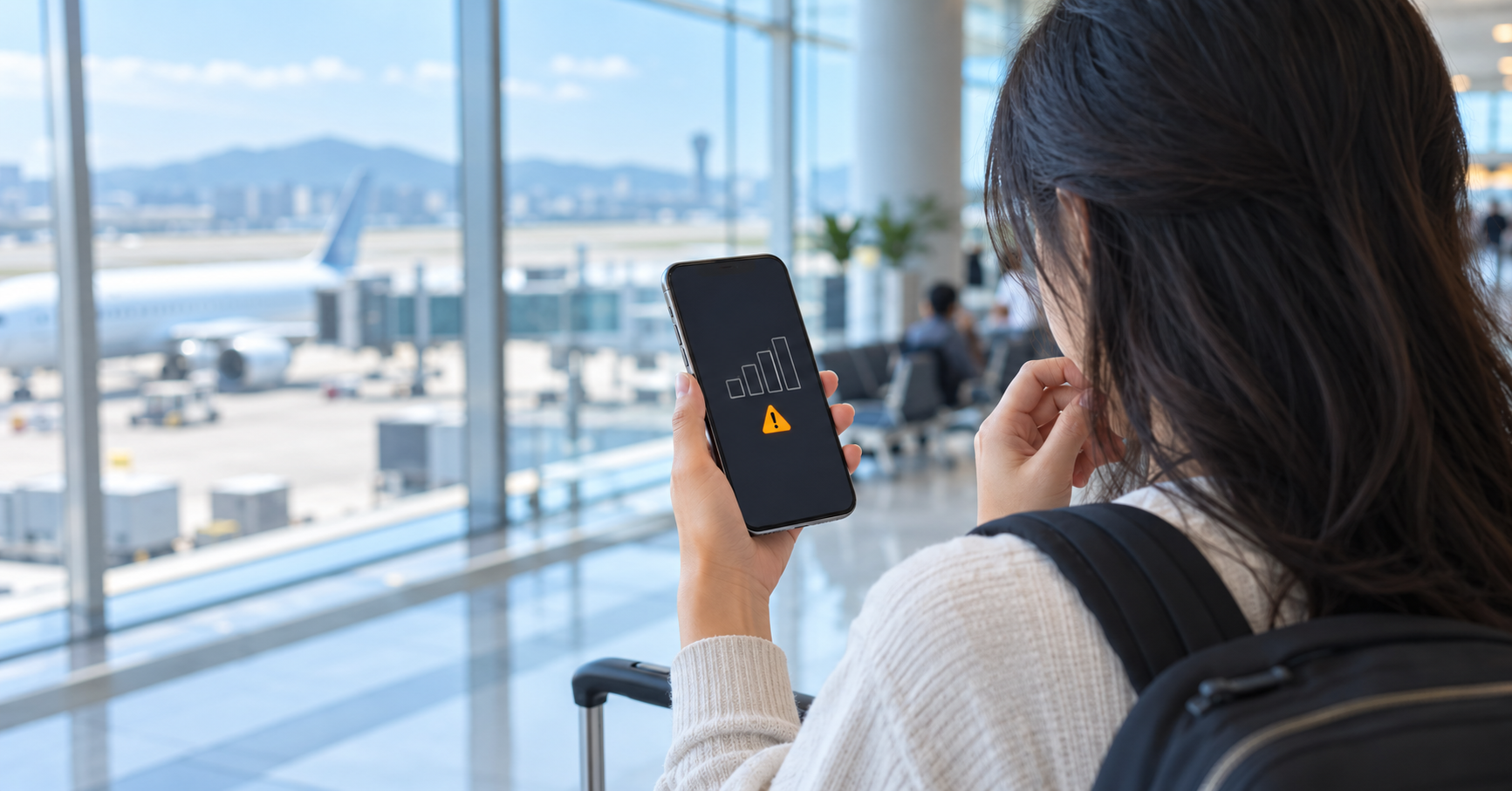

韓国に到着してeSIMを設定したのに、「圏外のまま」「アンテナは立っているのにインターネットへ接続できない」と困っていませんか。
韓国でeSIMが繋がらない場合、端末やeSIMが故障しているとは限りません。旅行用eSIMの回線選択、データローミング、APN、プランの利用状態のいずれかを見直すことで復旧できる場合があります。
まずWi-Fiをオフにし、この記事のチェック項目を上から順番に確認してください。ただし、必要な設定は購入したeSIMやスマートフォンによって異なります。最終的には、購入完了メールや公式マニュアルに記載された手順を優先しましょう。
この記事でわかること
- 韓国eSIMが繋がらないときに最初に確認すること
- iPhone・Android別の対処法
- 圏外、APN、データローミングに問題がある場合の確認方法
- eSIMを削除する前にすべきこと
- eSIM-san・Glocal eSIM・Saily利用者の確認先
- 韓国eSIMが繋がらないときのチェックリスト
- 原因1|韓国用eSIMの回線がオンになっていない
- 原因2|モバイルデータに日本の主回線が選ばれている
- 原因3|韓国用eSIMのデータローミングがオフになっている
- 原因4|機内モードや端末の一時的な接続不良
- 原因5|APNが正しく設定されていない
- 原因6|プランが有効になっていない・期限や容量が切れている
- 原因7|場所・通信障害・ネットワーク選択に問題がある
- iPhoneで韓国eSIMが繋がらない場合の対処法
- Androidで韓国eSIMが繋がらない場合の対処法
- それでも繋がらないときにやってはいけないこと
- 問い合わせ前に準備するとよい情報
- eSIM-san・Glocal eSIM・Sailyが繋がらない場合
- これから韓国eSIMを購入する人が確認したいこと
- サポートでも解決しない場合は予備のeSIMを検討する
- 韓国eSIMが繋がらないときのよくある質問
- 韓国に着いたのにeSIMが繋がらないのはなぜですか?
- eSIMをオンにしてもインターネットが使えない原因は何ですか?
- 韓国eSIMはデータローミングをオンにしますか?
- iPhoneで韓国eSIMが圏外になる場合はどうすればよいですか?
- Androidで韓国eSIMが繋がらない場合はどうすればよいですか?
- eSIMが「圏外」「SOS」「検索中」になる原因は何ですか?
- 5Gが繋がらない場合は4GやLTEにしてもよいですか?
- APNとは何ですか?
- 韓国eSIMではAPNの手動設定が必要ですか?
- 機内モードを解除しても繋がらない場合はどうしますか?
- eSIMを削除して再インストールしてもよいですか?
- 韓国で急にeSIMが使えなくなった場合はどうしますか?
- アンテナは立っているのにインターネットだけ繋がらないのはなぜですか?
- まとめ|韓国eSIMが繋がらないときは削除せず順番に確認しよう
韓国eSIMが繋がらないときのチェックリスト
韓国でeSIMが繋がらないときは、難しい操作を始める前に、次の順番で確認しましょう。
| 順番 | 確認すること | 対処 |
| 1 | Wi-Fi | オフにしてモバイル通信を確認する |
| 2 | eSIM回線 | 韓国用eSIMがオンか確認する |
| 3 | モバイルデータ | 通信回線に韓国用eSIMを選ぶ |
| 4 | データローミング | 購入先の指定どおりに設定する |
| 5 | 機内モード | オンにして15秒ほど待ち、オフにする |
| 6 | 端末 | 一度再起動する |
| 7 | APN | 購入先が指定した値になっているか確認する |
| 8 | プラン | 有効化、対象国、残量、利用期限を確認する |
| 9 | 接続できない場合 | eSIMを削除せず購入先へ問い合わせる |
Wi-Fiにつながったままだと、スマートフォンがeSIMではなくWi-Fiで通信している可能性があります。設定変更後はWi-Fiを一度オフにし、ブラウザでWebページを開けるか確認すると判断しやすくなります。
また、「圏外」「SOS」「検索中」と表示される場合はネットワーク自体をつかめていない可能性があります。一方、4G・LTE・5Gなどが表示されているのに通信できない場合は、モバイルデータ回線、データローミング、APN、データ残量などを重点的に確認してください。
原因1|韓国用eSIMの回線がオンになっていない
eSIMをインストールしていても、追加した回線がオフになっていれば通信できません。最初に、端末のSIM一覧に韓国用eSIMが表示され、回線がオンになっているか確認しましょう。
iPhoneでeSIM回線を確認する
- 「設定」を開く
- 「モバイル通信」または「モバイルデータ通信」をタップする
- 「SIM」の中から旅行用に追加したeSIMを選ぶ
- 「この回線をオンにする」がオンか確認する
eSIMの名称は「旅行」「副回線」「個人」など、インストール時に設定したラベルで表示されます。どれが韓国用かわからない場合は、購入メールに記載されたICCIDなどの情報と照合するか、購入先へ確認してください。
AndroidでeSIM回線を確認する
- 「設定」を開く
- 「ネットワークとインターネット」または「接続」を開く
- 「SIM」「SIMマネージャー」「モバイルネットワーク」などを選ぶ
- 追加したeSIMが有効になっているか確認する
AndroidはGalaxy、Google Pixelなどの機種やOSによってメニュー名が異なります。項目が見つからない場合は、設定画面の検索欄へ「SIM」や「ローミング」と入力して探す方法もあります。
購入からインストール、韓国到着後の切り替え手順を最初から確認したい方は、韓国eSIMの使い方・設定方法をご覧ください。
原因2|モバイルデータに日本の主回線が選ばれている
韓国用eSIMをオンにしただけでは、モバイルデータ通信に使う回線が自動で切り替わらないことがあります。日本で普段使っている主回線が選ばれたままでは、追加した旅行用eSIMから通信できません。
iPhoneでモバイルデータ回線を切り替える
- 「設定」→「モバイル通信」を開く
- 「モバイルデータ通信」をタップする
- 韓国旅行用のeSIMを選択する
- 「モバイルデータ通信の切替を許可」の設定を確認する
意図しない日本回線のデータローミングを避けたい場合は、「モバイルデータ通信の切替を許可」をオフにしておくと分かりやすくなります。日本の電話番号でSMSを受け取るために主回線をオンのままにする場合でも、モバイルデータ通信には韓国用eSIMを選び、日本の主回線側のデータローミングはオフにしておきましょう。
Androidでモバイルデータ回線を切り替える
「設定」→「ネットワークとインターネット」または「接続」からSIMの設定を開き、「モバイルデータ」「優先SIM」「データサービスネットワーク」などの項目で韓国用eSIMを選びます。
デュアルSIM利用時は、通話・SMS用のSIMとデータ通信用のSIMを別々に指定できる機種があります。データ通信用の回線が韓国用eSIMになっているかを確認してください。
原因3|韓国用eSIMのデータローミングがオフになっている
海外旅行用eSIMには、現地提携回線へ接続するためにデータローミングをオンにする商品があります。たとえばSailyは、利用するSaily eSIM側のデータローミングをオンにするよう公式サポートで案内しています。
ただし、すべての商品を一律に設定するのではなく、購入したeSIMの利用ガイドに従うことが基本です。指定されている場合は、韓国用eSIMの回線を選んだうえでデータローミングをオンにしてください。
iPhoneの確認手順
- 「設定」→「モバイル通信」を開く
- 韓国用eSIMを選ぶ
- 「通信のオプション」を開く
- 購入先の指定に従って「データローミング」をオンにする
Androidの確認手順
- 「設定」→「ネットワークとインターネット」または「接続」を開く
- 「SIM」または「モバイルネットワーク」を選ぶ
- 韓国用eSIMを選ぶ
- 購入先の指定に従って「ローミング」をオンにする
注意したいのは、日本の主回線まで誤ってデータローミングをオンにしないことです。契約内容によっては海外ローミング料金が発生する可能性があるため、日本の通信会社の契約条件も確認してください。
原因4|機内モードや端末の一時的な接続不良
設定に問題がなくても、韓国到着直後に現地ネットワークをうまく検出できない場合があります。そのときは、次の手順で接続を更新してみましょう。
- Wi-Fiをオフにする
- 機内モードをオンにする
- 15秒ほど待つ
- 機内モードをオフにする
- 1〜2分待ってアンテナ表示を確認する
それでも繋がらない場合は、スマートフォンを一度再起動します。AppleもeSIMのトラブル時に、機内モードのオン・オフ、対象回線の入れ直し、端末の再起動を公式サポートで案内しています。
SailyのiOS向け案内でも、機内モードをオンにして15秒待ってからオフにする方法が紹介されています。APNやネットワーク設定を変更する前に試しやすい対処法です。
原因5|APNが正しく設定されていない
APN(Access Point Name)は、スマートフォンを通信事業者のネットワークへ接続するために必要な情報です。eSIMのインストール時に自動設定される商品もありますが、手動入力が必要な商品や、自動設定が反映されないケースもあります。
4G・LTE・5Gの表示があるのにWebページを開けない場合や、回線とデータローミングを確認しても繋がらない場合は、APNを確認しましょう。
APNを確認するときの注意点
- 購入完了メール、設定マニュアル、公式アプリに記載された値を使う
- APN名だけでなく、ユーザー名やパスワードの指定も確認する
- 大文字・小文字、半角・全角、余分な空白に注意する
- 入力後は保存し、作成したAPNが選択されているか確認する
- 他社や別商品のAPNを流用しない
iPhoneでは、商品や構成プロファイルによってAPN編集欄が表示されない場合があります。Androidでは「設定」→「モバイルネットワーク」→対象eSIM→「アクセスポイント名」などから確認できますが、機種によって表示が異なります。
Glocal eSIMも、接続されない場合はプロファイル発行メールや送付状に記載されたAPN情報を確認するよう公式FAQで案内しています。自己判断で見つけたAPNではなく、必ず購入した商品の情報を使いましょう。
原因6|プランが有効になっていない・期限や容量が切れている
端末側の設定が正しくても、eSIMのデータプランを利用できる状態でなければ通信できません。購入先のマイページ、アプリ、購入メールで次の項目を確認してください。
- 購入した商品が韓国を対象としているか
- データプランの有効化が完了しているか
- 利用開始操作が必要な商品ではないか
- 有効期限や利用日数を過ぎていないか
- データ容量を使い切っていないか
- 1日あたりの高速通信容量を超えて速度制限中ではないか
「3日間」「5日間」と書かれた商品でも、24時間単位で数えるものと、現地時間や特定の標準時の0時を基準に1日と数えるものがあります。また、インストール時、現地回線への初回接続時、アプリでの有効化時など、利用開始の基準も商品ごとに異なります。
購入や設定のタイミングに不安がある方は、韓国eSIMはいつ買うべきかも参考にしてください。
原因7|場所・通信障害・ネットワーク選択に問題がある
地下、建物の奥、山間部、移動中などでは、韓国の通信回線を一時的につかみにくい場合があります。まず地上や窓の近くなど場所を変え、数分待ってから再確認しましょう。
同行者が同じ回線を使っている場合は、その端末でも通信できないか確認すると、端末固有の問題か、エリアや通信障害の可能性があるかを切り分けやすくなります。
5Gで繋がらない場合は4G・LTEも試す
5Gの電波が不安定な場所では、優先ネットワークを4GまたはLTEへ変更すると安定する場合があります。iPhoneは韓国用eSIMの「音声通話とデータ」、Androidは「優先ネットワークの種類」などから選択できます。
ただし、端末や商品によって選択できる通信方式が異なります。改善しなければ、元の「5Gオート」などの設定へ戻してください。
ネットワークの手動選択は公式指定がある場合に行う
通常はネットワーク選択を「自動」にしておけば、利用可能な提携回線へ接続します。購入先からSKT、KT、LG U+など接続先の指定を受けている場合のみ、案内された通信会社を手動で選びます。
契約対象外の回線を選んでも通信できません。どのネットワークを選ぶべきかわからない場合は、自動選択へ戻して購入先へ問い合わせましょう。
iPhoneで韓国eSIMが繋がらない場合の対処法
iPhoneでは、次の順番で確認すると原因を切り分けやすくなります。設定画面の名称はiOSのバージョンによって異なる場合があります。
- Wi-Fiをオフにする
- 「設定」→「モバイル通信」で韓国用eSIMが表示されているか確認する
- 韓国用eSIMの「この回線をオンにする」をオンにする
- 「モバイルデータ通信」に韓国用eSIMを選ぶ
- 購入先の指定に従い、韓国用eSIMのデータローミングを確認する
- 日本の主回線側のデータローミングがオフか確認する
- 機内モードを15秒ほどオンにしてからオフにする
- 購入先が指定したAPNを確認する
- 端末を再起動する
- プランの有効化、残量、利用期限を確認する
「SOS」「圏外」「検索中」と表示される場合は、Appleの圏外時の公式対処法も確認できます。iOSや通信事業者設定のアップデートを求められた場合は、安定したWi-Fiと十分な充電を確保してから行いましょう。
なお、設定を最初からやり直したい場合でも、eSIMの削除はしないでください。削除前に購入先のサポートへ連絡することが重要です。
Androidで韓国eSIMが繋がらない場合の対処法
Androidではメーカーや機種によって項目名が異なりますが、確認する考え方は共通しています。
- Wi-Fiをオフにする
- 「設定」からSIMまたはモバイルネットワークを開く
- 韓国用eSIMが有効か確認する
- モバイルデータに韓国用eSIMを指定する
- 購入先の指定に従ってローミングを確認する
- 機内モードを15秒ほどオンにしてからオフにする
- APNが公式案内どおりか確認し、保存後に選択する
- 端末を再起動する
- 5Gが不安定なら4G・LTEへ切り替えて試す
- プランの有効化、残量、利用期限を確認する
Google Pixelでは「設定」→「ネットワークとインターネット」→「SIM」から、モバイルデータ、ローミング、優先ネットワーク、ネットワーク、APNなどを確認できます。詳しくはGoogle Pixel公式ヘルプをご覧ください。
「ネットワーク設定のリセット」は、保存済みの通信設定へ影響する可能性があります。基本項目を確認しても解決せず、購入先や端末メーカーから案内された場合に実行するのが安全です。
それでも繋がらないときにやってはいけないこと
通信できないと焦って設定を大きく変更すると、かえって復旧しにくくなることがあります。特に次の操作は慎重に判断してください。
eSIMプロファイルを自己判断ですぐ削除しない
「一度削除して再インストールすれば直る」と考え、eSIMを削除するのは避けましょう。商品によっては同じQRコードを再利用できず、eSIMの再発行もできません。
Appleも、通信事業者から直接指示されない限り、トラブル対処としてeSIMを消去しないよう公式に注意しています。削除すると、新しいeSIMの発行や再購入が必要になる可能性があります。
ネット上で見つけた適当なAPNを入力しない
同じ国向け、同じ販売会社のeSIMでも、商品や供給元によってAPNが異なる場合があります。検索で見つけた他人の設定値ではなく、自分が購入した商品のメール、マニュアル、公式サポートに記載された値を使ってください。
日本の主回線のローミングをむやみにオンにしない
韓国用eSIMを繋げようとして、日本の主回線側のデータローミングまでオンにすると、契約によっては海外通信料が発生する可能性があります。設定を変更する前に、今開いている回線が日本のSIMか韓国用eSIMかを確認しましょう。
スマートフォンを初期化しない
eSIMだけの接続トラブルに対して、端末全体を工場出荷状態へ戻す必要は通常ありません。写真やアプリ、認証情報などへ大きな影響があるため、端末メーカーや購入先から個別に案内されない限り実行しないでください。
問い合わせ前に準備するとよい情報
基本設定を確認しても繋がらない場合は、購入先の公式サポートへ問い合わせます。次の情報をまとめておくと、状況を伝えやすくなります。
- 注文番号や購入時のメールアドレス
- 購入した国、日数、容量、プラン名
- スマートフォンの機種名とOSのバージョン
- 現在地と接続を試した時間
- 「圏外」「SOS」「LTE表示はあるが通信不可」などの症状
- 表示されたエラーメッセージ
- eSIM回線、モバイルデータ、ローミング、APNの設定画面
- すでに試した対処法
設定画面のスクリーンショットを送る場合は、電話番号、注文番号、メールアドレス、QRコード、アクティベーションコードなどをSNSや公開ページへ載せないよう注意してください。問い合わせ中も、サポートから指示されるまではeSIMを削除しないで待ちましょう。
空港や外出先で通信手段が必要な場合は、空港や宿泊先のWi-Fiを使って問い合わせできます。公衆Wi-Fiでは、ネットバンキングや重要な個人情報の送信を避けるなど、セキュリティにも注意してください。
eSIM-san・Glocal eSIM・Sailyが繋がらない場合
共通のチェック項目を試した後は、購入したサービスの案内を確認します。同じサービスでもプランによってAPN、回線、利用開始条件が異なる場合があるため、別商品の設定をそのまま使わないでください。
eSIM-sanが繋がらない場合
eSIM-sanでは、iOSとAndroidそれぞれに渡航後のローミング・APN設定ページが用意されています。iPhoneはiOS公式設定ページ、AndroidはAndroid公式設定ページを確認してください。
筆者が韓国でeSIM-sanを使った際は、iPhoneの画面に「SKT LTE」と表示され、地図、LINE、翻訳、SNS、Web検索などを利用できました。ただし、接続回線やAPN、利用条件は商品によって異なります。筆者の利用状況と現在購入できるすべての商品が同じとは限りません。
実際に韓国で使った通信状況や注意点は、eSIM-sanの口コミ・評判と実機レビューで詳しく紹介しています。
Glocal eSIMが繋がらない場合
まずプロファイル発行メールに記載された設定方法とAPN情報を確認してください。Glocal eSIMの公式FAQでは、海外到着後に自動接続されない場合、再起動やAPNの手動設定が必要になるケースが案内されています。
なお、筆者がGlocal eSIMを実際に使ったのは、家族で日本へ旅行したときの日本向け無制限プランです。韓国向けプランを実際に使った体験ではないため、韓国での回線や設定が同じとは限りません。
購入前に知りたいメリット・デメリットやサポート面は、Glocal eSIMの評判・口コミレビューで確認できます。
Sailyが繋がらない場合
SailyはアプリでeSIMとデータプランを管理します。アプリでプランが有効になっているかを確認したうえで、eSIM回線、優先データ回線、データローミング、機内モード、再起動、APNの順に確認しましょう。
iPhoneはSailyのiOS向けトラブル対処法、AndroidはAndroid向けトラブル対処法を確認できます。
これから韓国eSIMを購入する人が確認したいこと
まだ韓国eSIMを購入していない方は、料金だけで決めず、次の条件も比較すると現地で困るリスクを減らしやすくなります。
- 日本語の設定マニュアルとサポートがあるか
- 自分のスマートフォンがeSIM対応・SIMロック解除済みか
- 韓国で利用できるプランか
- データローミングやAPN設定が必要か
- 利用開始のタイミングと日数の数え方
- 必要なデータ容量と速度制限の条件
- テザリングを利用できるか
- キャンセル、再発行、返金の条件
当サイトでは、韓国向けeSIMを料金、容量、無制限プラン、日本語サポートなどで比較しています。購入前の方は、まず次の記事で旅行日数と使い方に合う候補を絞ってください。
この時点では、特定の商品を急いで購入する必要はありません。対応機種、利用開始条件、設定方法を確認してから申し込みましょう。
サポートでも解決しない場合は予備のeSIMを検討する
購入先へ問い合わせても復旧できず、残りの旅行中に通信手段が必要な場合は、別のeSIMを予備回線として購入する方法があります。ただし、買い直せば必ず繋がるとは限りません。先にスマートフォンがeSIM対応か、SIMロックが解除されているか、端末自体に問題がないかを確認してください。
予備回線を購入する場合は、空港やホテルなどの安定したWi-Fiへ接続し、現在のeSIMを削除せずに追加します。端末へ保存できるeSIM数や、同時にオンにできる回線数は機種によって異なるため、端末の仕様も確認しましょう。
Glocal eSIMは韓国向けに容量型と無制限型があり、日本語の案内を確認できます。筆者は日本向けプランで購入から設定、利用まで経験していますが、韓国向けプランは料金、回線、利用条件が異なるため、申込み前に商品ページの最新情報をご確認ください。
別の通信手段が必要な場合に確認

※現在のeSIMが繋がらない原因を確認し、購入先へ問い合わせても解決しない場合の選択肢です。料金・プラン内容・対応機種・利用条件は、申込み前に公式サイトで最新情報をご確認ください。
韓国eSIMが繋がらないときのよくある質問
韓国に着いたのにeSIMが繋がらないのはなぜですか?
韓国用eSIMの回線がオフ、モバイルデータが日本の主回線のまま、データローミングがオフ、APNが未設定、プランが有効になっていないなどの原因が考えられます。Wi-Fiをオフにし、回線、モバイルデータ、ローミング、機内モード、再起動、APN、プラン状態の順に確認してください。
eSIMをオンにしてもインターネットが使えない原因は何ですか?
eSIM回線をオンにしても、モバイルデータ通信に別のSIMが選ばれていると、そのeSIMでは通信できません。旅行用eSIMがデータ通信回線として指定されているか確認しましょう。4G・LTE表示があるのに通信できない場合は、APNやデータ残量も確認します。
韓国eSIMはデータローミングをオンにしますか?
海外旅行用eSIMには、現地提携回線へ接続するため、旅行用eSIM側のデータローミングをオンにする商品があります。ただし商品によって設定が異なるため、購入先の案内に従ってください。日本の主回線側は、意図しない海外通信を防ぐためデータローミングをオフにしておくのが基本です。
iPhoneで韓国eSIMが圏外になる場合はどうすればよいですか?
韓国用eSIMの回線がオンか、モバイルデータに選択されているか、購入先の指定どおりにデータローミングとAPNが設定されているか確認します。その後、機内モードのオン・オフと再起動を試してください。場所を変えても圏外が続く場合は、eSIMを削除せず購入先へ問い合わせましょう。
Androidで韓国eSIMが繋がらない場合はどうすればよいですか?
「SIM」「SIMマネージャー」「モバイルネットワーク」などから、韓国用eSIMが有効か、データ通信の優先SIMに選ばれているか、ローミングとAPNが正しいかを確認します。機内モード、再起動、4G・LTEへの切り替えも試せます。項目名は機種によって異なります。
eSIMが「圏外」「SOS」「検索中」になる原因は何ですか?
eSIM回線がオフ、対象ネットワークを検出できていない、サービスエリア外、一時的な通信障害、プランが未有効などの可能性があります。地上や窓際へ移動し、機内モードのオン・オフ、再起動、ネットワークの自動選択を確認してください。
5Gが繋がらない場合は4GやLTEにしてもよいですか?
はい。5Gの電波が弱い場所では、4GまたはLTEへ変更すると接続が安定する場合があります。ただし、プランや端末が対応する通信方式を確認し、改善しなければ元の設定へ戻してください。
APNとは何ですか?
APNは、スマートフォンを通信事業者のデータネットワークへ接続するための設定情報です。商品によって自動設定される場合と手動入力が必要な場合があります。
韓国eSIMではAPNの手動設定が必要ですか?
商品によって異なります。自動で設定されるeSIMもありますが、購入メールやマニュアルでAPN入力を指定された場合や、自動接続できない場合は手動設定が必要になることがあります。必ず購入した商品の公式情報を使用してください。
機内モードを解除しても繋がらない場合はどうしますか?
韓国用eSIMがモバイルデータ回線に選ばれているか、ローミング、APN、プランの有効化・残量・期限を確認し、端末を再起動します。それでも改善しなければ、設定画面とエラー内容を記録して購入先へ問い合わせてください。
eSIMを削除して再インストールしてもよいですか?
購入先のサポートから指示されるまでは削除しないでください。eSIMによってはQRコードを再利用できず、再発行や再インストールができない場合があります。
韓国で急にeSIMが使えなくなった場合はどうしますか?
データ容量や利用期限、速度制限、通信障害を確認してください。回線設定を変えていなくても、1日分の高速通信容量やプラン全体の容量を使い切っている場合があります。機内モードと再起動を試し、アプリやマイページでプラン状態を確認しましょう。
アンテナは立っているのにインターネットだけ繋がらないのはなぜですか?
現地ネットワークは検出できていても、モバイルデータ回線の選択、データローミング、APN、データ容量などに問題がある可能性があります。Wi-Fiをオフにした状態で、Webページと複数のアプリを試し、特定アプリだけの問題ではないかも確認してください。
まとめ|韓国eSIMが繋がらないときは削除せず順番に確認しよう
韓国でeSIMが繋がらない場合は、まずWi-Fiをオフにし、韓国用eSIMの回線がオンになっているか、モバイルデータ通信に旅行用eSIMが選ばれているかを確認しましょう。
- 韓国用eSIMの回線をオンにする
- モバイルデータ通信に韓国用eSIMを選ぶ
- 購入先の指定どおりにデータローミングを設定する
- 機内モードを15秒ほどオンにしてからオフにする
- 端末を再起動する
- APN、有効化、残量、期限、対象国を確認する
- 解決しなければeSIMを削除せず購入先へ問い合わせる
初めての設定手順へ戻って確認したい方は、韓国eSIMの使い方・設定方法をご覧ください。
これから購入する方や、サポートで解決せず別の通信手段が必要になった方は、韓国旅行eSIMおすすめ5選で、料金だけでなく日本語サポート、利用開始条件、容量、設定方法も比較して選びましょう。

コメント